
01
网络环境
安装并配置网络工具
先让网络连接稳定,再进入 Codex 安装与 API Key 配置。
下载 Clash Verge Rev
优先选择官方安装文档或 GitHub Release。只有在官方地址无法访问时,再使用备用镜像。
官方推荐
网盘下载(备用)
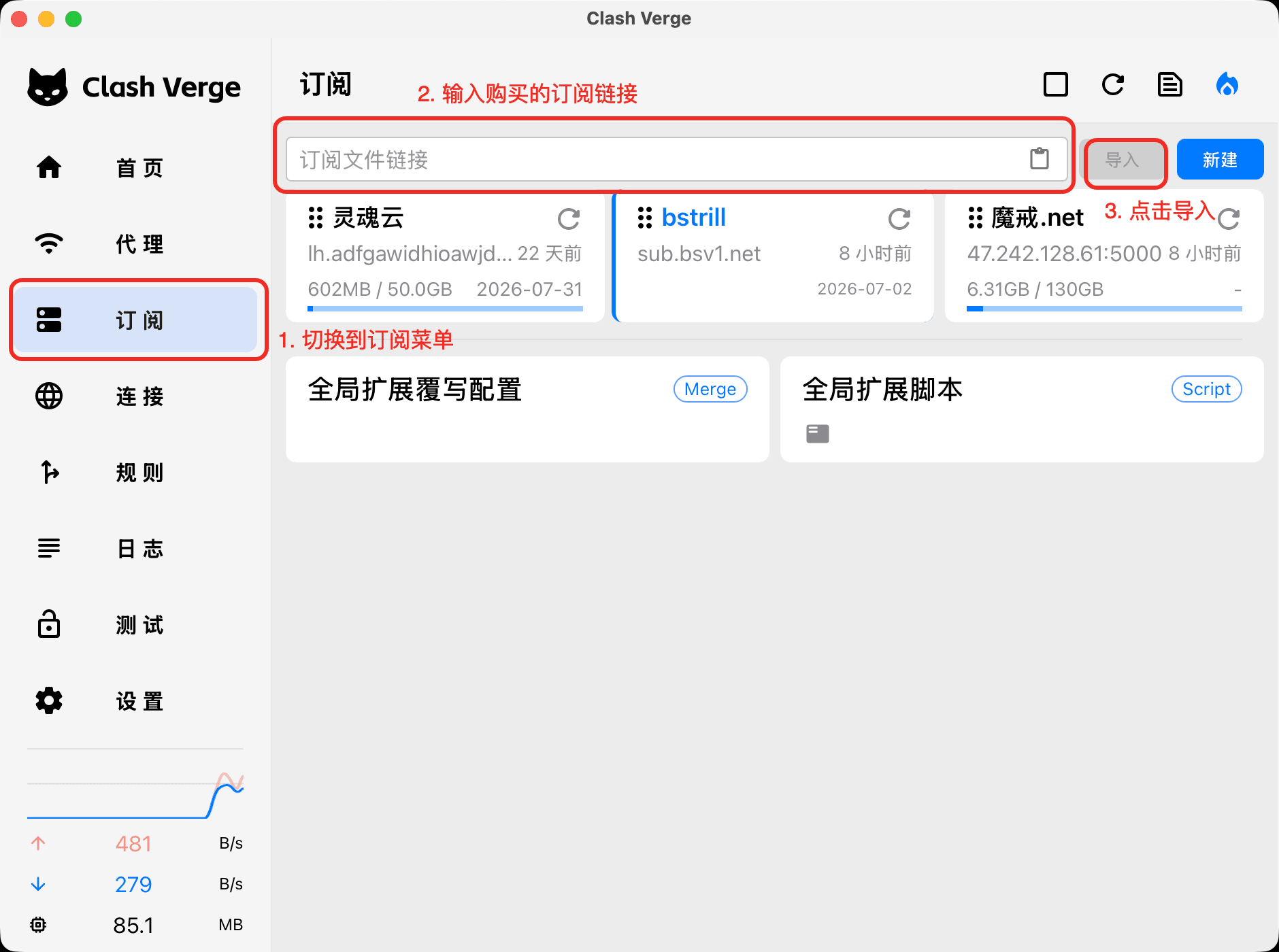
添加订阅
进入“订阅”菜单,粘贴订阅地址并导入。可以保留多个订阅,某个服务异常时直接切换。
订阅可自行购买或联系群主(微信 155 1027 8820)。订阅地址属于敏感信息,请勿在截图或公共场合分享。
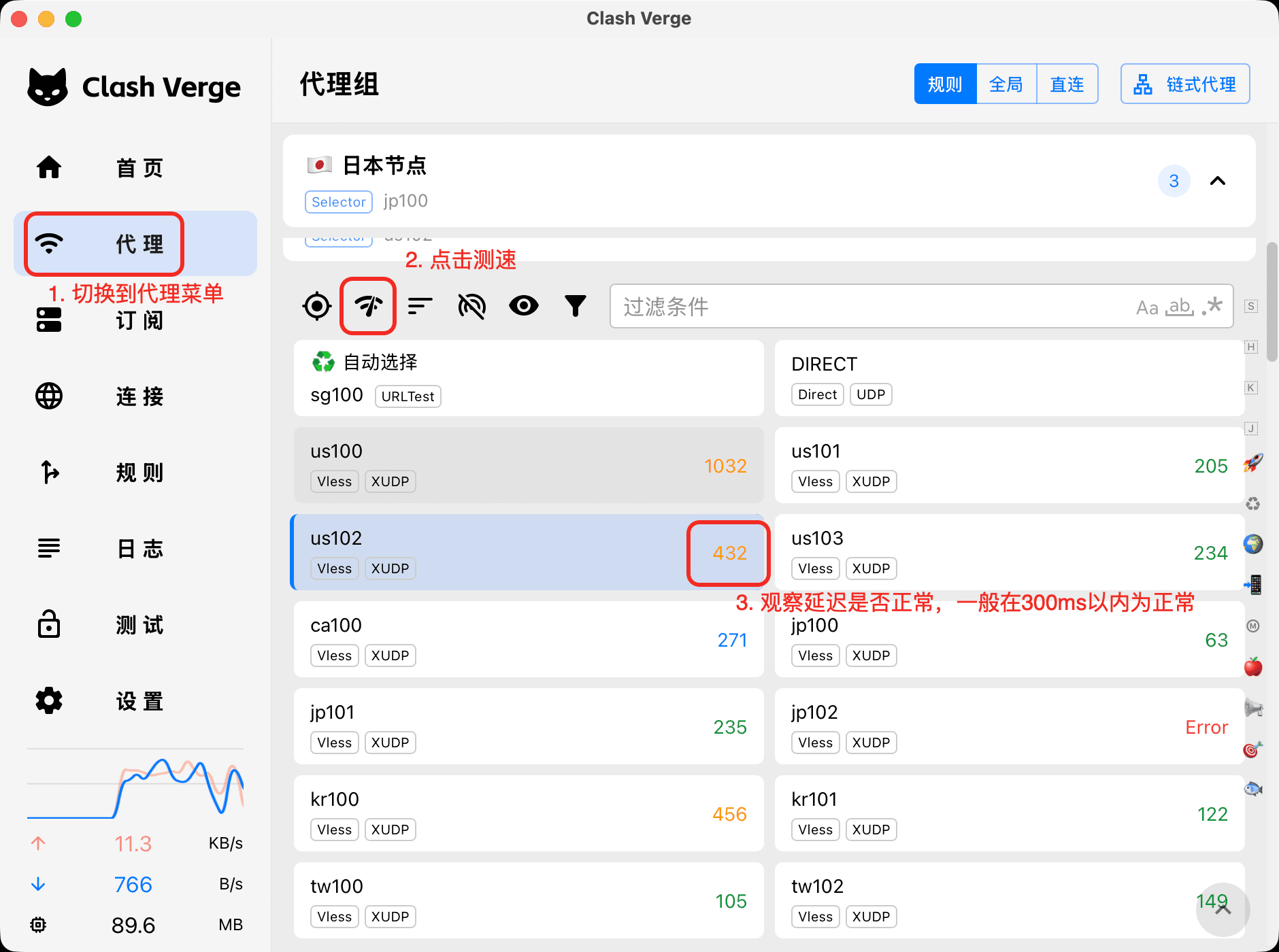
测试节点速度
切换到“代理”菜单并运行测速。通常 300ms 以内可以正常使用,优先选择延迟低且稳定的节点。
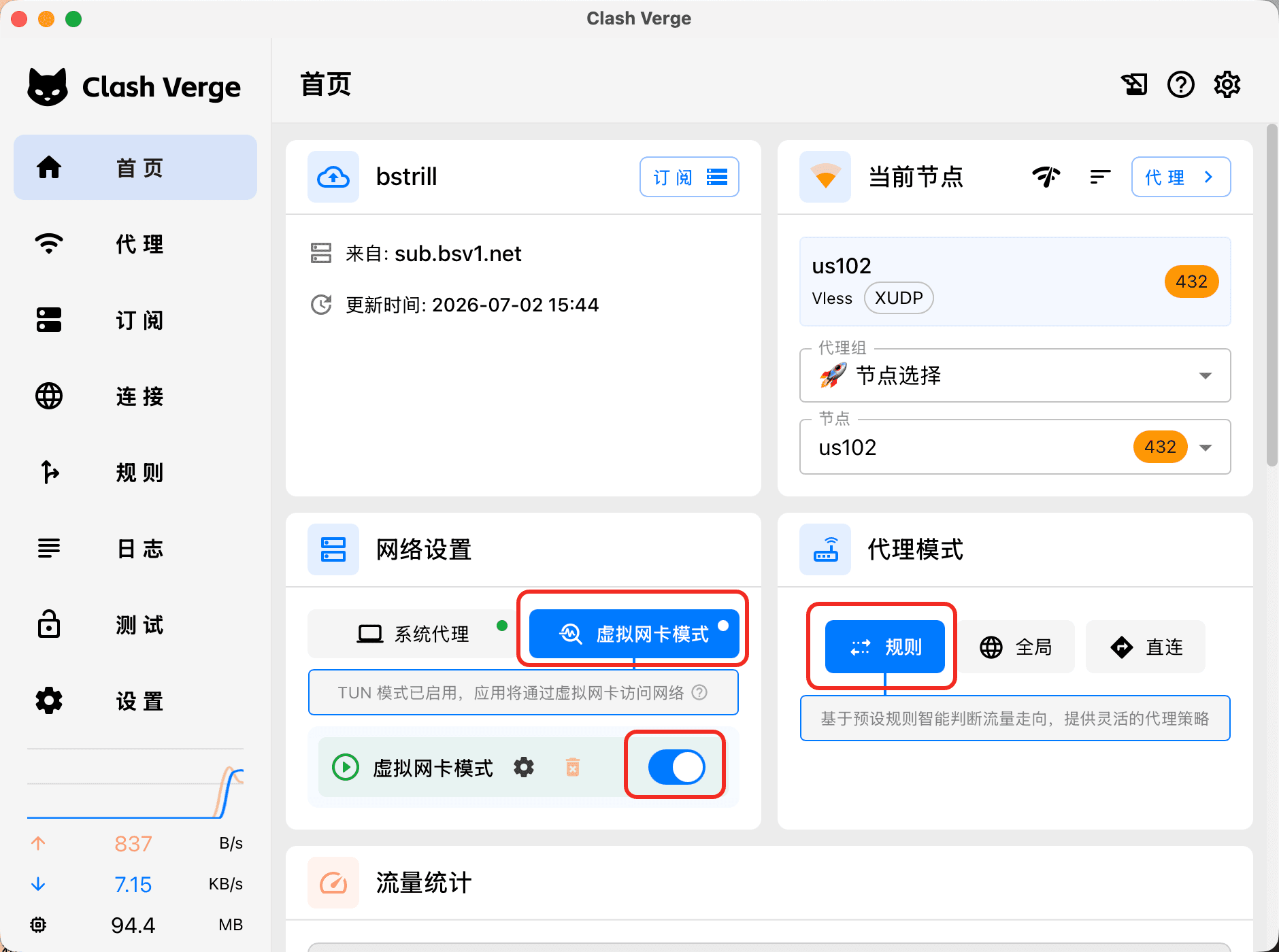
开启网络设置
- 开启“虚拟网卡模式”。
- 将代理模式设置为“规则”。
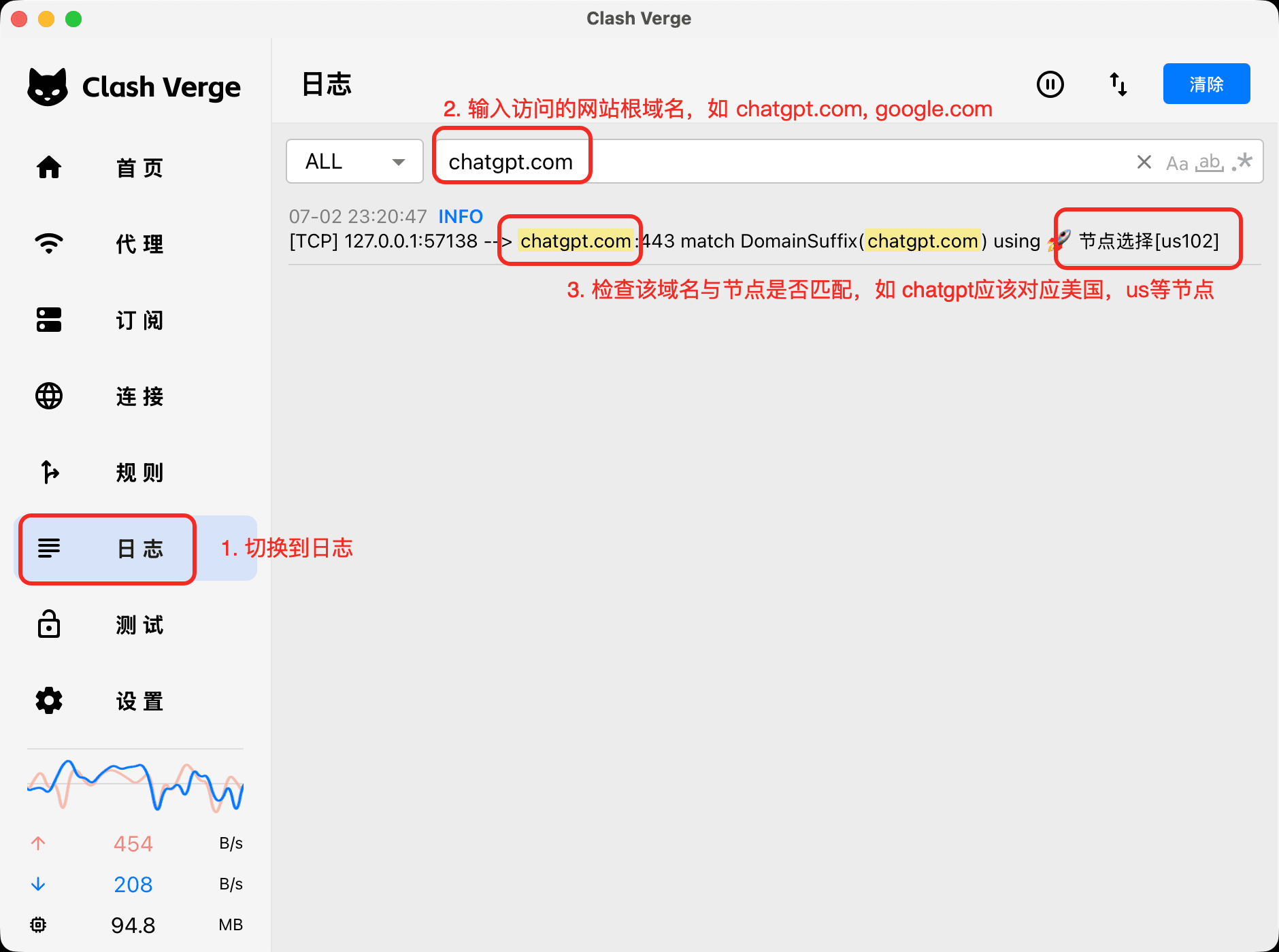
通过日志验证
打开日志页,搜索正在访问的网站根域名,例如 CHATGPT.COM 或 GOOGLE.COM,确认请求命中了预期规则与节点。
高级:按域名指定节点
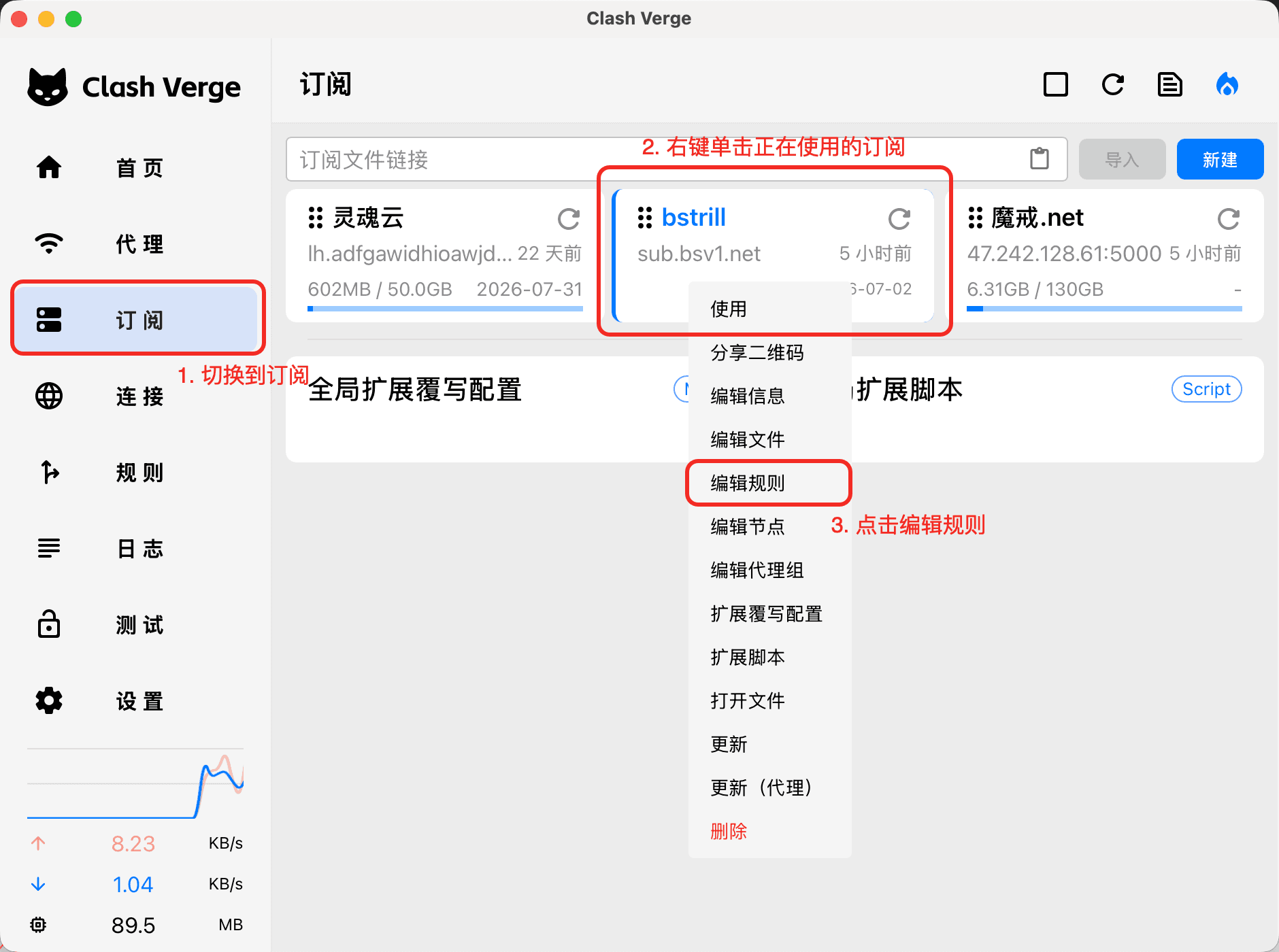
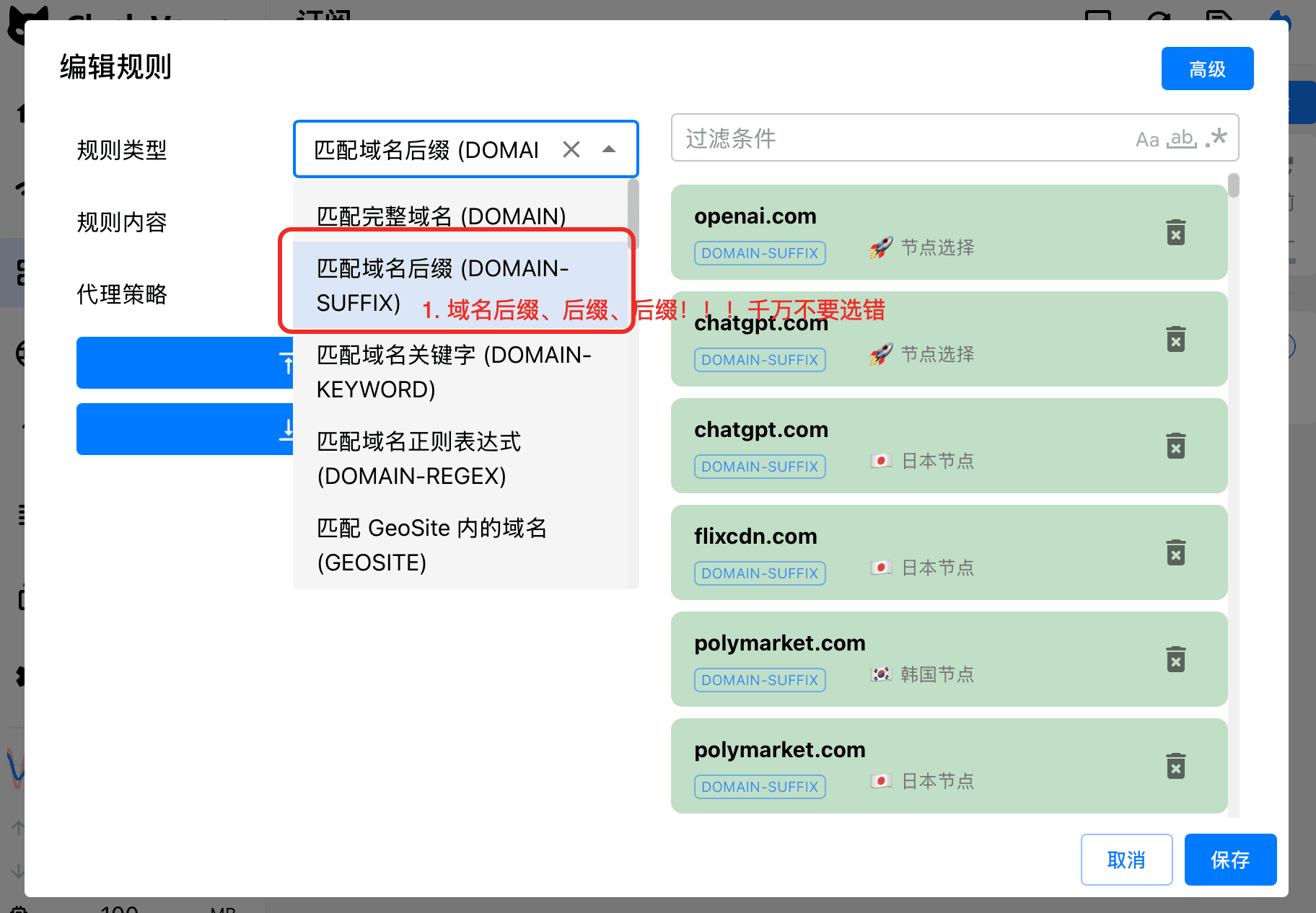
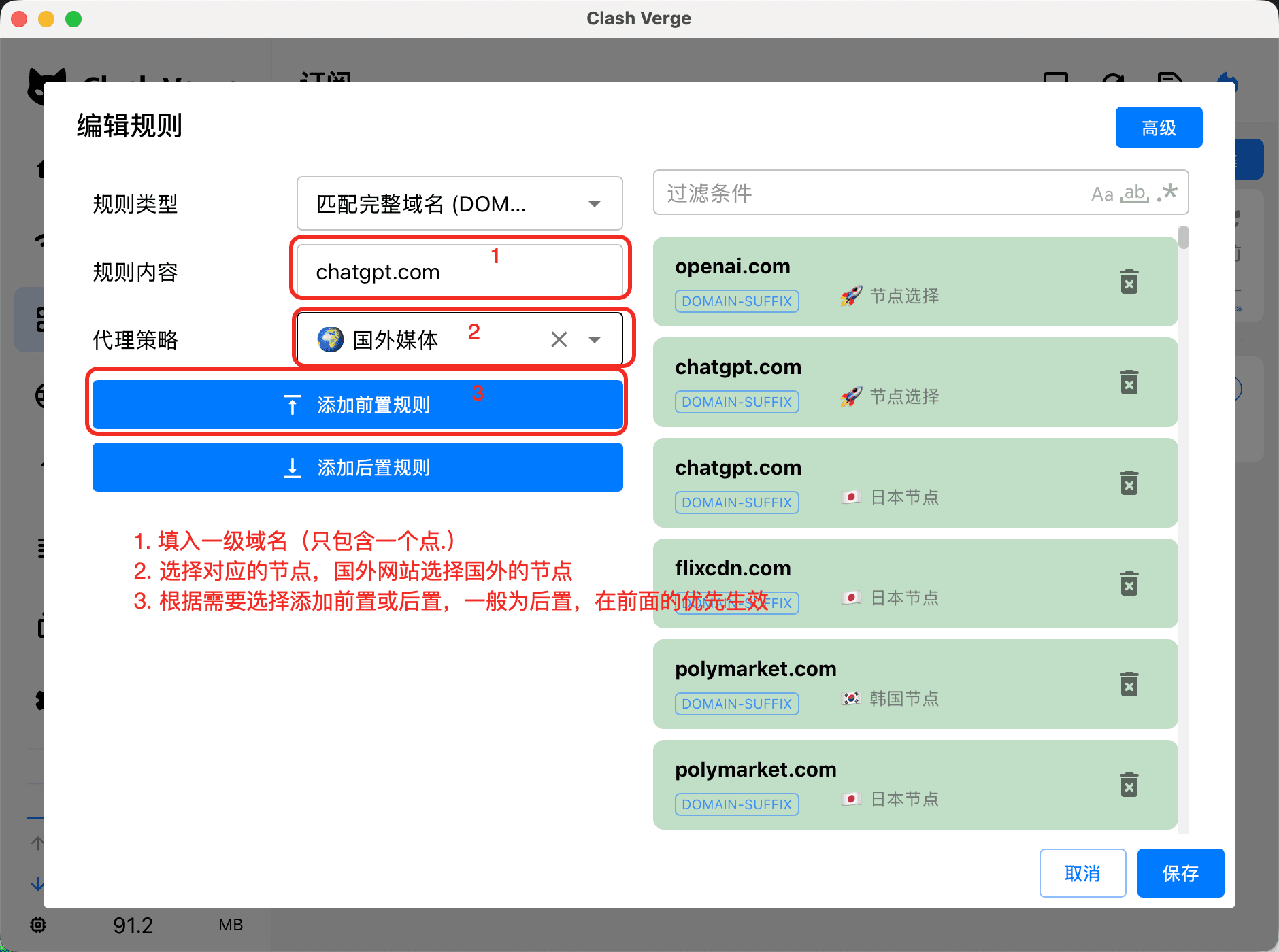
如需让不同网站使用不同节点,可以右键当前订阅进入规则编辑,按域名后缀选择代理策略。
02
Codex 配置
安装并连接 Codex API
下载安装 Codex,使用 API Key 登录,再写入服务配置。
下载 Codex
优先使用 OpenAI 官方页面与官方安装器。备用镜像只用于官方地址无法访问的情况。
使用 API Key 登录
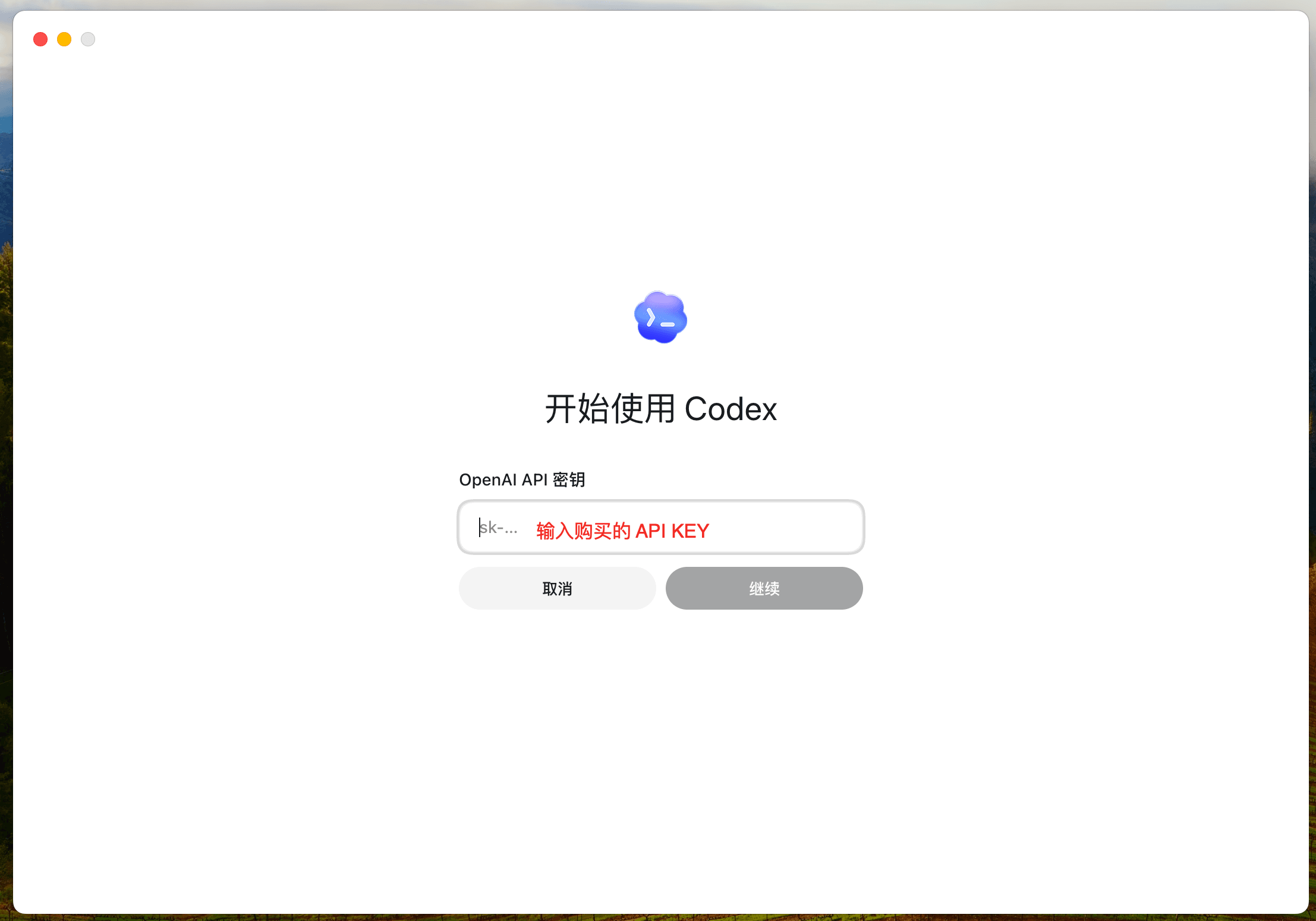
先在本站控制台创建 API Key。打开 Codex 的未登录页面,选择“使用其他方式登录”,输入 API Key 后继续。
还没有 API Key?登录控制台后即可创建并复制。
登录并获取 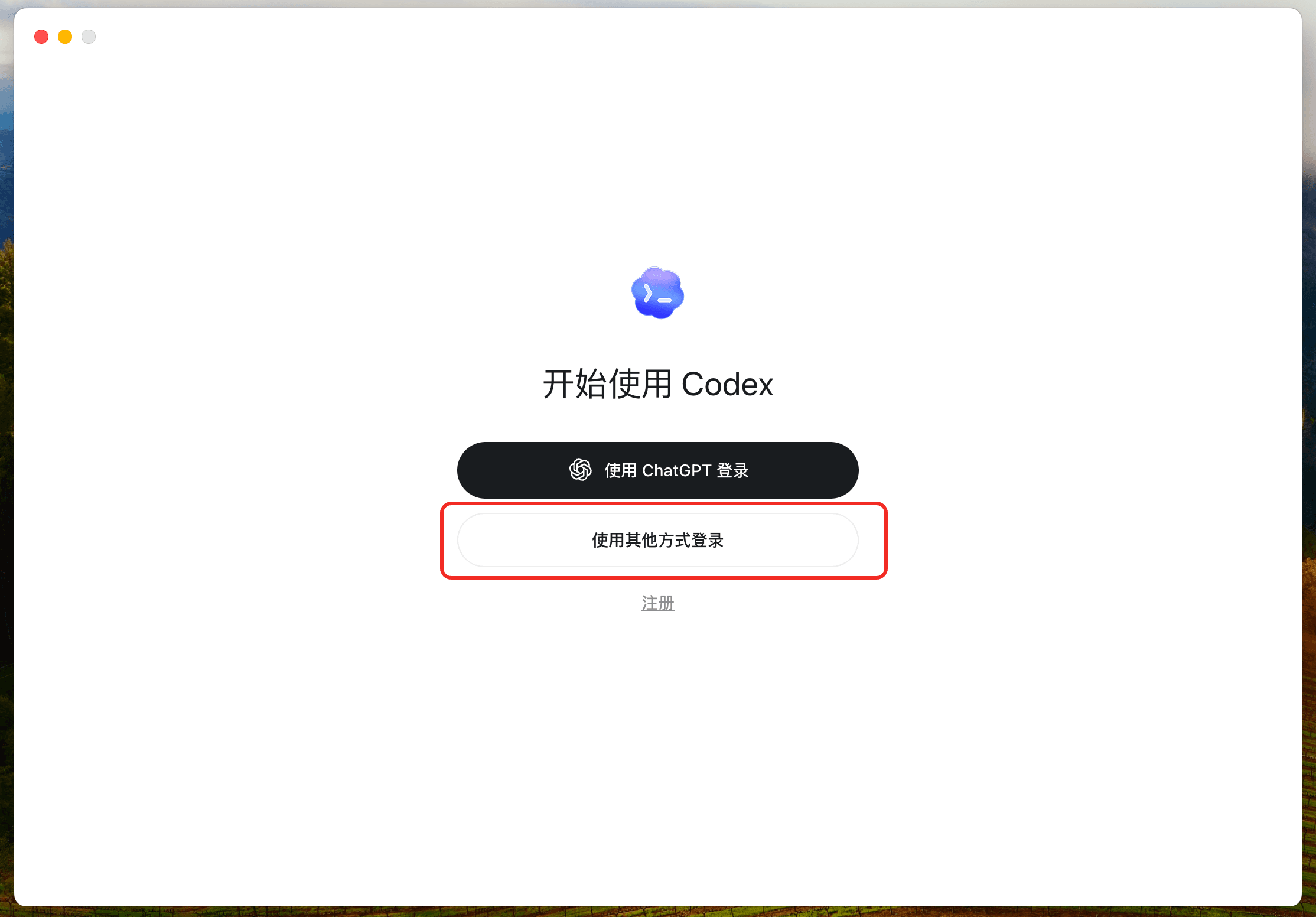
打开用户配置文件
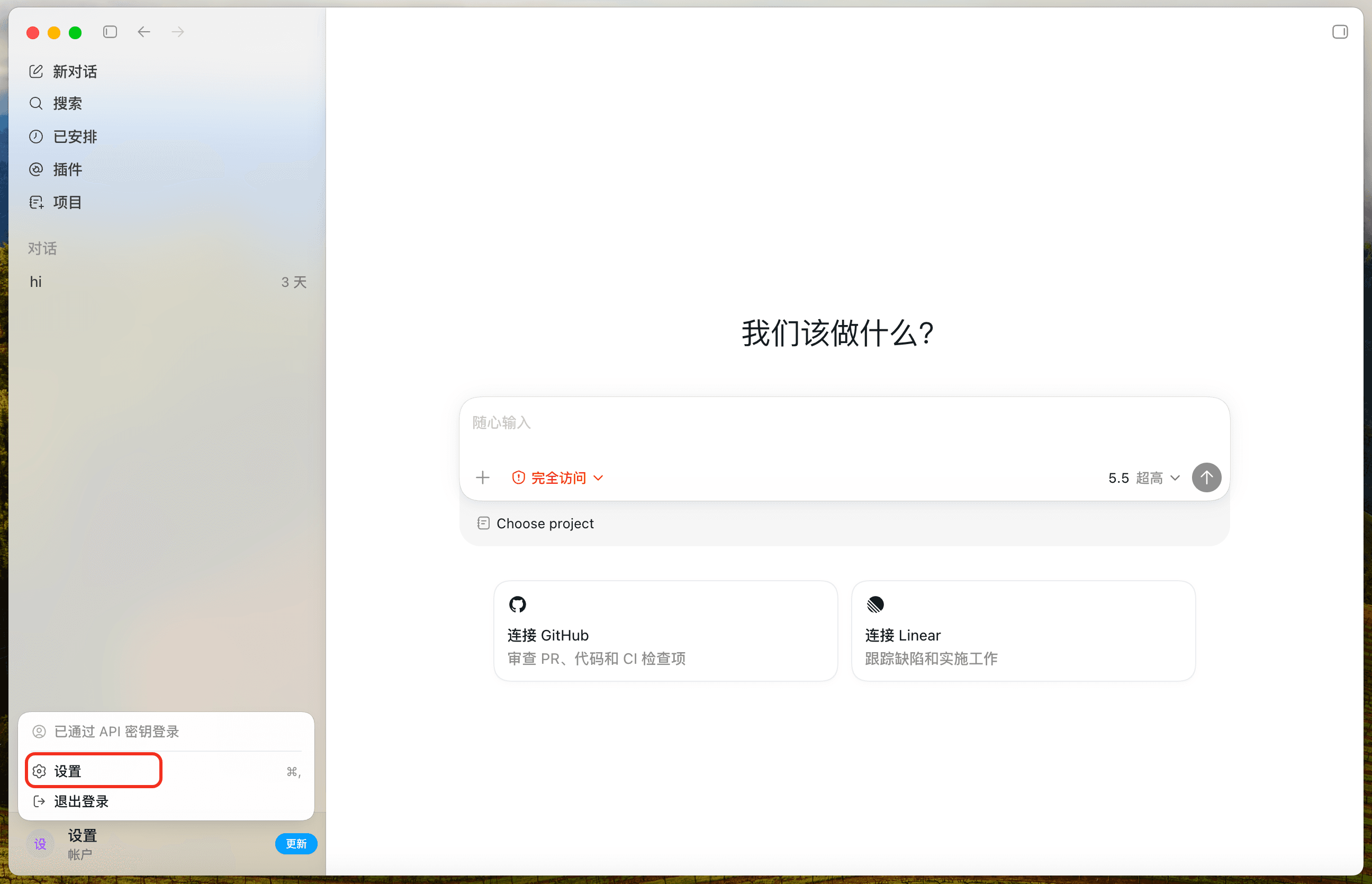
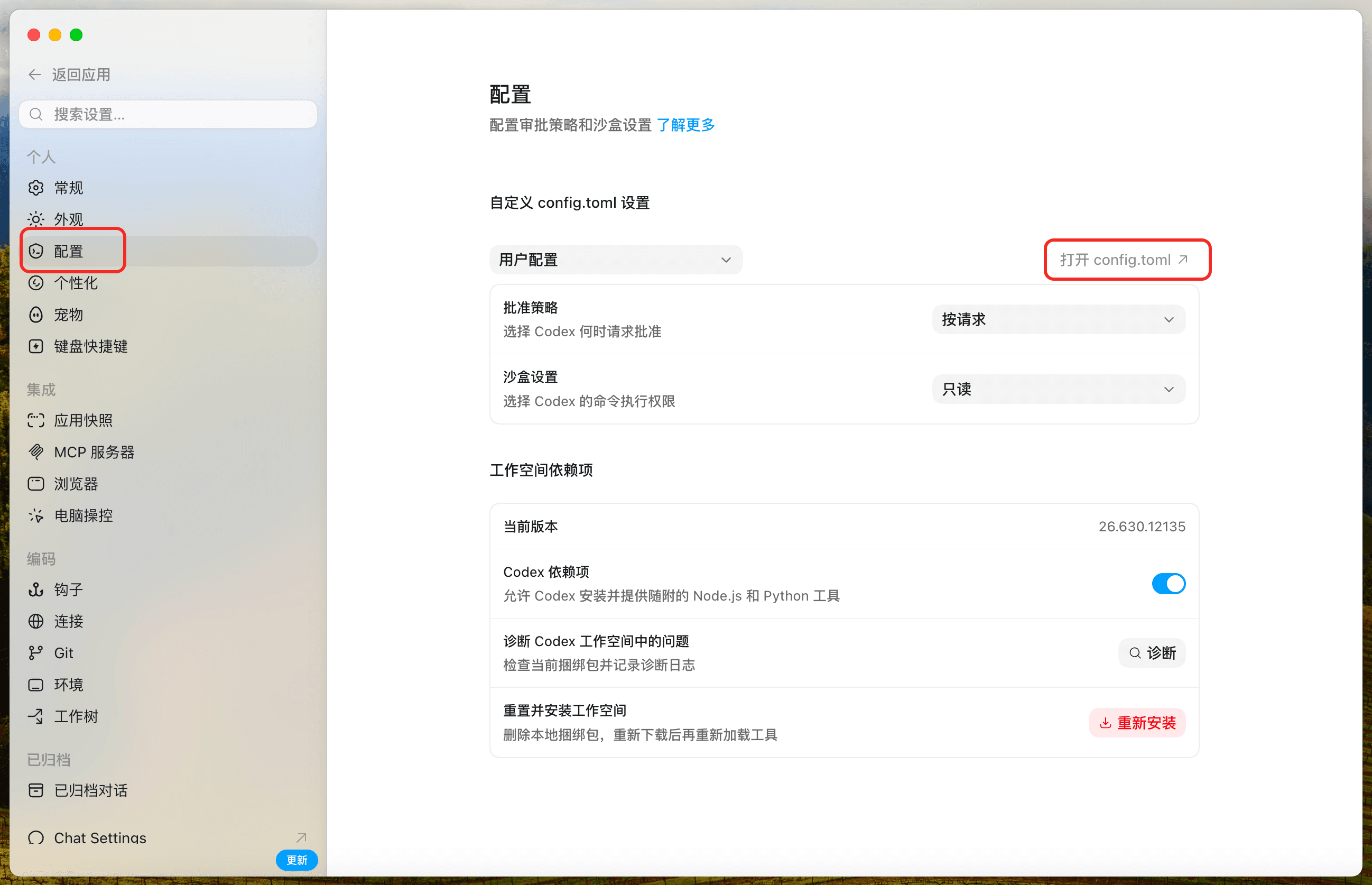
进入 Codex 设置,找到用户配置并打开 config.toml。服务商配置必须写入用户级配置文件。
写入服务配置
将下面内容放到用户级 config.toml 顶部并保存。如果已经存在同名配置,请先合并,避免重复字段。
config.toml
model_provider = "dingdang"
model = "gpt-5.5"
model_reasoning_effort = "xhigh"
model_verbosity = "high"
web_search = "live"
windows_wsl_setup_acknowledged = true

[model_providers.dingdang]
name = "Codex API"
base_url = "https://newapi1.dingdang.pro"
wire_api = "responses"
requires_openai_auth = true
最后一步:完全退出并重新启动 Codex仅关闭窗口可能不会重新加载配置。